Posts mit dem Label R4i Gold 3DS Deluxe Edition werden angezeigt. Alle Posts anzeigen

Mittwoch, 7. Dezember 2016

R4i Gold 3DS Deluxe detaillierte Beschreibung

R4i Gold 3DS Deluxe Außenansicht:


Die weiße Schale R4i Gold 3DS Deluxe Flash Kit ist die gleiche Form und Größe einer normalen DS-Patrone.

Es hat einen glänzenden schwarzen Aufkleber auf der Vorderseite des Gerätes, die "R4IGOLD 3DS Starter" sagt. Mit dem R4i Gold-Schriftzug, der mit einem Goldhintergrund schwarz ist, ist der Schriftzug 3DS Gold mit einem kleinen roten Hintergrund und die Starterbeschriftung, die Gold mit einem schwarzen Hintergrund ist.

Die weiße Shell-Flash-Kit hat auch keine Zähne, um ihm ein wenig Hebel zwischen sich und dem 3DS. Der Mikro-Sd-Einbauschlitz ist nicht federbelastet, der ein Plus für die ist, die nicht mögen, wie ihre Mikro-Sd-Karten, die aus ihren flashkits heraus schießen. Die Schale wird durch kleine Kunststoffstifte zusammengehalten.

Die Platine ist tiefblau und alle Komponenten befinden sich auf der Vorderseite der Platine. Wie für die graue Schale DS-Flash-Kit, die enthalten ist, ist es die gleiche Form und Größe wie eine normale DS-Spielpatrone. Wie der weiße Schalen-Blitz-Installationssatz, hat er auch einen glänzenden Aufkleber, aber anstatt mit Goldbeschriftung und Hintergrund hat er einen blauen Hintergrund und eine silberne Beschriftung.

Wie das weiße Shell-Flashkit wird das graue Gehäuse des DS-Flash-Kits nicht durch Schrauben oder Kleber zusammengehalten, sondern durch kleine Kunststoffklammern. Es hat keine Zähne vor den Kontakten, und der microSD-Kartensteckplatz ist nicht federbelastet. Die Platine ist rot und alle Komponenten auf der Vorderseite.

Design und Impressionen:
Vergleicht man den Preis des R4i Gold Deluxe Flashkits mit einem SCDSTWO, so hoffte ich für ein bisschen mehr in punkto Präsentation.

Die SCDSTwo kommt mit einem schönen Boxen, Handbücher und einem Micro-SD-Kartenleser. Während die R4i Gold Deluxe Flashkit kommt nicht mit einem von denen. Ich habe festgestellt, dass auf der R4i Gold Deluxe Website, dass es die Flashkits in Verpackung zeigt und sagen, dass es kommt mit einem Micro-SD-Kartenleser.

Ich bin nicht sicher, ob es ist, weil 3DSTown versucht, ein wenig auf Kosten zu sparen oder wenn ich nur meine Rezensent Kopie, bevor sie die Verpackung drucken konnte, aber ich habe keine der Sachen auf der Website gezeigt Und Extras oder das Fehlen davon, die Qualität der weißen Shell-Flashkit ist ein bisschen auf das billige Ende.

Die Plastik fühlt sich billig an und das Flashkit ist nicht sehr sicher und der Mangel an Zähnen auf dem Rücken, der die Kontakte abdeckt, ist meiner Meinung nach negativ. Viele DS-Flashkits hatten Probleme mit dem Lesen in DS 'aufgrund der Flashkits Kontakte nicht genug Hebelwirkung.

Welches Hinzufügen von Zähnen half in späteren DS-Flashkits zu lösen. Vergleicht man die Qualität des White Shell-Flash-Kits mit einem Retail-3DS-Spiel, kann man sofort den Unterschied erkennen. Das Flash-Kit hat keine Kerbe auf der rechten Seite und der Kunststoff ist ein bisschen robuster als die einer 3DS-Spielpatrone.

Es ist mehr auf dem Niveau mit einer DS-Spielpatrone und selbst dann ist es ein wenig niedriger Qualität weise. Gehen auf die graue Schale DS-Flash-Kit, die gleiche Kunststoff-Form verwendet wurde, außer grauem Kunststoff. Die Schale wird durch Plastikstöpsel zusammengehalten, von denen einer brach, als ich versuchte, es zu öffnen, um die PCB Fotos zu nehmen.

Ich möchte die Zeit nehmen, hier zu erwähnen, dass, wenn Sie ein R4i Gold Deluxe Flash-Kit kaufen, dass Sie tatsächlich bekommen zwei Flash-Kits für den Preis von einem.

Eines davon ist für das Spielen von 3DS ROMs auf Ihrem 3DS und das andere ist ein DS-Modus Flash Kit, das DS-ROMs und Homebrew unterstützt.

Aufbau und Nutzung

Im Folgenden finden Sie eine Reihe von Anforderungen:


2x microSD Karten:
Sie können vorbereiten, und verwenden Sie die R4i Gold Deluxe Flashkits mit einer microSD-Karte, aber ich empfehle mit zwei microSD-Karten. Eine, die mindestens 2 GBs groß ist, um die graue Shell-DS-Flash-Kit-Firmware zusammen mit dem Exploit-Installationsprogramm zu halten.

Die andere microSD-Karte sollte mindestens 16 GBs groß sein; Aufgrund der Tatsache, dass die maximale Größe ein 3DS-ROM sein kann 8 GBs. Derzeit sind die größten Größe ROM-Dumps 4 GBs, was bedeutet, dass Sie eine microSD-Karte größer als 4 GBs benötigen, um loszulegen. Allerdings hat ein GBAtemp-Benutzer mit dem Namen 3DSGuy ein Tool erstellt, das 3DS-ROMs auf eine kleinere Größe verkleinert, die es einem ermöglichen würde, ein 4 GB 3DS-ROM klein genug zu machen, um auf eine 4 GB microSD-Karte zu passen. Sein Werkzeug finden Sie im Download-Bereich unten, und so weit alle Roms habe ich getrimmt habe es funktioniert gut.

Ein microSD Kartenleser und Sd-Kartenleser:
Leider sind die R4i Gold Deluxe-Flash-Kits nicht mit einem microSD-Kartenleser kommen. Um die 3DS-ROMs per Drag & Drop auf die microSD-Karte zu ziehen, legen Sie die grauen Shell-DS-Flash-Kit-Kernel-Dateien auf die kleinere 2 GB MicroSD-Karte. Der SD-Kartenleser wird benötigt, um die erforderliche "launcher.dat" -Datei zu kopieren.

3DS auf Firmware v4.1-4.5:
Zum Zeitpunkt der Revision des R4i Gold Deluxe unterstützt nur 3DS / 3DS XL Einheiten auf Firmware 4.1-4.5. Wenn Ihr 3DS auf einer höheren Firmware ist, dann müssen Sie für das R4i Gold Deluxe Team warten, um ein Update freizugeben. Wenn Sie sich für den Kauf einer 3DS / 3DS XL interessiert sind, dann die Art und Weise, um sicherzustellen, dass Sie ein kompatibles Gerät erhalten, ist die Rückseite der Box zu überprüfen, um sicherzustellen, dass es sagt "Marke von Nintendo 2012". Dies stellt sicher, dass es eine Firmware, die die R4i Gold Deluxe derzeit unterstützt. Die Pikachu 3DS XL, Schwarz 3DS XL und die Animal Crossing New Leaf 3DS XL, sind Einheiten bestätigt, um eine Firmware höher als 4.5 haben. (Für die USA, dass es in anderen Regionen der 3DS kann mit einer unteren Firmware und noch eine spezielle Edition 3DS XL kommen.) Es wird empfohlen, dass, wenn Ihr 3DS niedriger als 4,5 ist, dass Sie ein Einzelhandel Spiel mit dem Update 4.5 finden, und Aktualisieren.

1x SD-Karte (mindestens 2 GB groß):
Alle neuen 3DS-Geräte verfügen über eine 2 GB / 4 GB SD-Karte. Eine kleinere SD-Karte funktionieren könnte, aber ich habe noch zu versuchen, die Exploit mit einem. Diese SD-Karte benötigt wird, um Ihre Spiele speichern speichert, sowie die R4i Gold Deluxe Flashkit erforderlich "Launcher.dat" -Datei zu speichern.

Softwareanforderungen:

  Win32DiskImager
  R4i Gold 3DS Deluxe Firmware Zip (Ich kann die Dateien hier nicht direkt aus rechtlichen Gründen verknüpfen.)
  Wood R4 V1.64
  3DSGuys Rom-Tool & Anleitungen

Donnerstag, 29. September 2016

Das Wissen über 3DS Flashkarte erklären Vergleich SKY3DS + / SKY3DS/GETAWAY3DS/ R4i gold 3ds deluxe

Das Wissen über 3DS Flashkarte erklären Vergleich SKY3DS + / SKY3DS/GETAWAY3DS/ R4i gold 3ds deluxe:


SKY3DS PLUS auch genannt SKYDS+, wenn Sie SKY3DS plus kaufen, Ihre Suchbegriffe in der Regel SKY3DS PLUS, sky3ds + karte.sky3ds + Karte kaufe, sky3ds plus + kaufen.
Die wichtigsten Funktionen SKY3DS Plus ist die erste jede 3DS FlascheKarte und das Host-System zu unterstützen, kann das Spiel 3DS-Flash Verschlüsselung direkt spielen
SKY3DS PLUS adaptive Modelle (Nintendo) ist eine neue 3DS, New 3DS XL / LL, 3DSXL / LL, 3DS, 2DS
SKY3DS PLUS Systemversion Einschränkungen: uneingeschränkt, für jede Version.
SKY3DS PLUS Support System Versionsnummer ist V11.1.0-34 U / E / J / K
SKY3DS PLUS ist ein 3DS spiele können spielen


SKY3DS den gemeinsamen Namen SKY, wenn Sie SKY3DS kaufen möchten, in der Regel Ihre Suchbegriffe SKY3DS,SKY 3DS, sky, sky3ds karte.sky3ds Karte kaufe, sky3ds kaufen.
  • SKY3DS Haupt neuesten Kernel (oder Software) ist diskwriter 1.06, Vorlagendatei 0403,
  • Die wichtigsten Funktionen SKY3DS ist die erste jede 3DS 3DS Burn-Karte Host-System zu unterstützen
  • SKY3DS adaptive Modelle (Nintendo) ist eine neue 3DS, New 3DS XL / LL, 3DSXL / LL, 3DS, 2DS
  • SKY3DS Systemversion Einschränkungen sind: uneingeschränkt, für jede Version.
  • SKY3DS Support System Versionsnummer ist V11.1.0-34 U / E / J / K
  • SKY3DS ist ein können Sie 3DS-spiele Flashcard spielen
  • SKY3DS spannte Spiele 3DS / 2DS 4.0 ~ 9.5.0-23, NEW 3DS 8.1 ~ 9.2, andere Versionen nicht kreuzen


Gateway-3DS, auch genannt GW, wenn Sie wollen GW zu kaufen, suchen Schlüsselwörter in der Regel Gateway-Gateway 3ds, GW, GW3DS
  • Gateway-3DS Haupt neuesten Kernel (oder Software) ist ultra 3.1.1 public beta
  • Key Features Gateway-3DS ist in der Lage, die erste 3DS-Spiel 3DS Flashkarte zu knacken
  • Gateway-3DS Anpassung Modell (Nintendo) ist eine neue 3DS, New 3DS XL / LL, 3DSXL / LL, 3DS, 2DS
  • Gateway-3DS-Spiel Limit ist unbegrenzt .3DS Spiel
  • Gateway-3D-Support-System Versionsnummer ist 4,0-9,2
  • Gateway-3DS überspannte Spiele 3DS / 2DS / New3DS 9.2 das folgende System überspannt


R4i Gold 3ds deluxe, auch R4i Gold 3ds genannt deluxe, wenn Sie R4i wollen Gold 3ds deluxe, suchen Schlüsselwörter in der Regel zu kaufen R4i Gold 3ds deluxe, 
  • R4i Gold 3ds deluxe Haupt neuesten Kernel R4i Gold 3ds deluxe (oder Software) ist Firmware 4.0b2, Holz r4 1,64
  • Key Features R4i Gold 3ds Deluxe ist in der Lage, die erste R4 3DS-Spiele 3DS Flashkarte zu knacken
  • R4i Gold 3ds deluxe adaptive Modelle (Nintendo) ist 3DSXL / LL, 3DS
  • R4i Gold 3ds deluxe begrenzte Systemversionsnummer Teil der hohen Version des Spiels ist, kann nicht spielen
  • R4i Gold 3ds Deluxe Spiele 33DSXL / LL spannte 3DS 4,5 spannt das folgende System

Mittwoch, 11. November 2015

R4i Gold 3DS unterstützt die neuesten 3DS V10.3.0-28 direkt!

Gold-Karte r4ids unterstützen 10.3!!!

R4i Gold 3DS unterstützt die neuesten 3DS V10.3.0-28 direkt!

Heute R4i Offizielle wurde aktualisiert,Offizielle Ankündigung,Gold-Karte r4ids unterstützen 10.3!

iese Unterstützung R4Ids Spieler ist ein sehr, sehr glückliche Nachrichten!

Mittwoch, 16. Juli 2014

R4i Gold 3DS Deluxe Edition Multi Roms Installationsanleitung Gebrauchsanweisung User Guide Tutorial

Gestern hat R4ids Team die neue Nachricht released, R4i Gold 3DS Deluxe Edition unterstützt Multi 3DS Roms, wie Pokemon X&Y, Animal Crossing. Unterschied von MT Card/ Gateway 3DS braucht es Update NICHT! Sie könnten nur die neue Datei LAUNCHER.DAT auf ihre SD Karte des Konsoles kopieren.

R4i Gold 3DS Deluxe Edition Gebrauchsanleitung

Schritt 1: Formatiere die Micro SD Karte in Fat32. Lade den neusten Wood R4 Kernel herunter und entpacke die “.rar” Datei, um die zwei unteren Dateien zu erhalten und kopiere sie in den ROOT der MicroSD Karte.


Schritt 2. Stecke die MicroSD Karte (auf der der Wood Kernel ist) in die “Blaue Karte” und starte diese.
1) Klicke “Start” in dem WOOD Menü und wähle “3DS Setup”;


2) Drücke den “B” Knopf zum Ausführen des Setups.


3) Drücke den “A” Knopf, um den 3DS auszuschalten oder ins “Home” Menü zurück zu kehren.


Schritt 3. Extrahiere die “Firm(3DS_Card).rar” und kopiere die “Launcher.dat” Datei in den ROOT der SD Karte Ihres 3DS und stecke die SD Karte zurück in den Konsole.

Schritt 4. Ausführen des “STARTER” Modus (wiederhole diesen Schritt bei jedem Neustart des 3DS).


Warte 5-8 Sekunden, damit das System in den „Starter“ Modus neustartet.

Schritte 5. Vorbereitet eine SD Karte für R4i Gold 3DS Deluxe Edition, kopieren Sie die 3DS Spiele auf die SD Karte, Stecke die MicroSD Karte in die goldene STARTER Karte. Kontrolliere, dass du dich wie in Schritt 4 gezeigtem „STARTER“ Modus befindest.


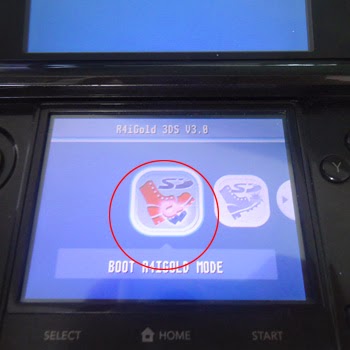
Schritt 6. Drücken Sie "SELECT", dann werden Sie die Ikon der Spiele sehen. wie das folgende Foto:

Bitte achten Sie darauf, falls keine Ikon sehen, könnten Sie "B" drücken, dann pressieren Sie "Select".


Viel Spaß !

Montag, 14. Juli 2014

Die erste R4 Karte R4i Gold 3DS Deluxe Edition unterstützt MULTI ROMS !!

R4i Gold 3DS Deluxe Edition unterstützt endlich Multi Roms wie Gateway 3DS, MT CARD. Mit dieser billigster 3DS Flashkarte kann man Multi 3DS Roms auf eine SD Karte abspielen.
Sie ist die erste R4 Karte, die Multi 3DS Roms unterstützt. Und sie ist auch die erste 3DS Flashkarte, 3DS Roms ohne Flashkarte update abzuspielen.
Sie könnten nur die neue Datei "Launcher.dat" umtauschen.
Nachricht von http://r4ids.cn/news.htm


Wenn Sie das Ikon nicht sehen, könnten Sie Ihr Karte aus dem Konsole entfernen, dann fügen Sie Ihre Karte noch mal auf dem Konsole ein, Pressieren Sie "B", dann drücken Sie "SELECT ".


Donnerstag, 29. Mai 2014

Unterstützen R4i Gold 3DS Deluxe Edition 3DS Multi Roms?

Heute hat R4ids.cn die neue Firmware V4.0B für R4i Gold 3DS Deluxe Edition released! Wird diese 3DS Flashkarte Multiroms auch unterstützen? Wird man mit dieser Flashkarte Online Spiele abspielen?

Nach der Nachricht kann man leider noch nicht Multi Roms abspielen mit V4.0B, aber sie sagten, dass mit der ankommende Firmware V4.0B2  Multiroms und Online Spiele abspielen.
Mit Firmware V4.0B gibt es der Verbesserung:
Spiele UPDATE:
1. V4.5+ Spiele
2. MH4
Monster Hunter 4 ist ein neues Spiel der Monster Hunter Reihe. Es ist das zweite Monster Hunter Spiel, das für den Nintendo 3DS erscheint. Ein Online-Modus wurde ebenfalls bestätigt. Es gibt viele Neuerungen gegenüber den Vorgängern. Jäger können besser an Wänden klettern und das in jede Richtung; es gibt Angriffe, die sie während des Springens in der Luft einsetzen können und Jäger können zum ersten Mal auf Monster springen und den Rücken angreifen.


Jetzt unterstützt R4i Gold 3DS Deluxe Edition die Spiele, die auf dem Konsole höher als V4.5 abspielen kann.


Donnerstag, 13. Februar 2014

3DS Flashkarte Vergleich

Soweit wir wissen, es gibt 5 3DS Flashkarte auf dem Welt, damit kann man 3DS Spiele auf Nintendo 3DS abspielen. Gateway 3DS, R4i Gold 3DS Deluxe Edition, MT Card, 3DS Link, Orange 3DS.

Nun wurde eine neue 3DS Flashkarte- SKY3DS  released. Diese Flashkarte funktioniert mit den neuen Firmware im 3DS/2DS/NEW 3DS. Unterschied zwischen diese neue Karte und andere normale 3DS Karte ist, SKY3DS unterstützt  MULTI 3DS ROMS auf Nintendo 3DS V9.2.0-20.
Wenn Sie 3DS Roms auf Ihrem Nintendo 3DS, aber den mit neuen System Firmware, keine Sorge, nehmen Sie nun SKY3DS! Genießen Sie alle 3DS Roms auf Ihrem Konsole!.
Welche Flashkarte ist besser? Was ist der Unterschiede zwischen dieser Karte?


Samstag, 28. Dezember 2013

R4i Gold 3DS Deluxe Edition Firmware V3.1 mit Emunand Funktion für 3DS V7.1.0-14

Heute hat R4ids Team eine neue Nachricht veröffentlicht, dass R4i Gold 3DS Deluxe Edition Firmware V3.1 mit Emunand Funktion für 3DS V7.1.0-14 released wurde. R4i Gold 3DS

Mit dieser neue Firmware V3,1 kann man 3DS Spiele mit stabiler und besserer Ergebnisse abspielen.:D
R4i Gold 3DS Deluxe Edition mit Multi Roms wird bald released!

Mittwoch, 11. Dezember 2013

R4i Gold 3DS Deluxe Edition Karte Firmware 3.0 Bedienungsanleitung

R4i Gold 3DS Deluxe Edition Karte Firmware 3.0 Bedienungsanleitung

Wichtige Hinweise zuallererst lesen :

Hinweis # 1: nur System-Updates über das System- Menü performen.

Hinweis # 2: Nur GW3D vorgesetzte Versions sollen aktualisiert werden.

Hinweis # 3: Wenn nur für die MH4 , Zelda ... etc neue Spiele,einfach herunterladen Sie die Firmware 3.0 und die " Launcher.dat " auf SD-Karte kopieren , überschreiben den alten ,und spielen diese Spiele direkt.wir empfehlen unseren Kunden nicht, die emuNAND in diesem Moment zu tun, weil Nintendo eShop aktualisiert heute ( 10. Dezember ) die Firmware V7.0.0 -13, bitte warten Sie auf unsere nächsten kommenden Aktualisierung für emuNAND .

Schauen die folgenden Schritte an:
1 . Sicherzustellen, dass die 3DS- SD-Karte Speicherplatz mehr als 1 GB frei ist.

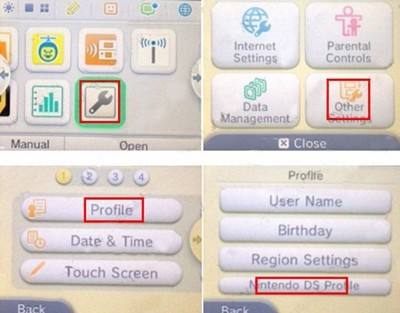
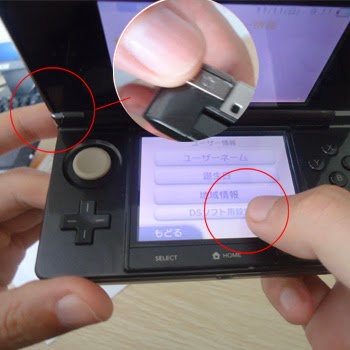
2 . Boot im " R4iGold 3DS V3.0 "Menü  mit dem Druck" L" bei der Auswahl der DS -Profil.


3 . Im Menü " R4iGold 3DS V3.0 ", wählen Sie "BACKUP SYSTEM NAND " und warten Sie, bis der Prozess fertig ist.Exit ( indem Sie das erste Symbol " R4IGOLD BOOT" wählen ) und schalten Ihres 3DS aus.

4 . Kopieren Sie alle Dateien und Ordner von der SD-Karte ( für 3DS) auf den PC. Dann legen Sie die SD-Karte wieder in 3DS.

5 . Starten Menü " R4iGold 3DS V3.0 " erneut , wählen Sie " FORMAT EMUNAND "-Option und warten, bis der Vorgang abgeschlossen ist.
Achtung: (Dieser Schritt wird die SD- Karte formatiert und alles gelöscht,Deshalb bitte die Daten in der SD Karte auf den PC speichern,bevor Sie diesen Schritt tätigen .)


6 . Verlassen Sie das Menü ( indem Sie das erste Symbol " R4IGOLD BOOT " wählen).
Hinweis: Wenn Sie auf den grauen Bildschirm Scanline ins Stocken kommen ,ausschalten und Reboot im R4IGOLD Modus (ohne "L").
Sie sind jetzt in EmuNAND !

Optional: Sie können auch einige visuelle Änderungen mit Ihren Icons Größe / Position und erstellen / Ordner umbenennen, um sowohl RealNAND und EmuNAND zu unterscheiden )

Achtung: wenn Sie Systemeinstellungen gehen (zu sehen , wenn es " GW3D " text gibt) und bitte Exit ,die Konsole wird neu gestartet und Sie werden zurück zum RealNAND sein .


7 . Schalten Sie Ihr 3DS aus , legen Sie die SD- Karte am PC und  löschen den sichtbaren "Nintendo 3DS "-Ordner auf der SD-Karte. Kopieren Sie die zuvor gesicherten Dateien und Ordner von Ihrem PC auf die SD-Karte ( exklusive " NAND.bin " ) . Setzen Sie die SD-Karte in 3DS.


 8. Ohne R4IGOLD Modus , gehen Sie zur System-Einstellung und löschen alle Internet-Einstellungen von Ihrem Real NAND , dann hinausgehen und zum Hauptmenü.

9 . BootR4IGOLD-Modus (ohne "L") . Sie sind jetzt in EmuNAND (Sie sollten sehen,die Icons sind unterschiedlich, wenn Sie zuvor den optionalen Schritt  taten )

10 . Stellen Sie sicher, dass Internet- Einstellungen intakt auf emuNAND sind.

11 . Starten Sie die Konsole erneut.
(Optional und präventive ) . Überprüfen Sie, dass die Internet-Einstellungen tatsächlich vom eigentlichen NAND gelöscht sind.

12 . Boot R4IGOLD- Modus (ohne "L") . Gehen Sie zur System -Einstellung , überprüfen Sie die Buchstaben GW3D dabei und gehen Sie direkt zum System-Update .
Bitte die Einstellungen vor der Aktualisierung  nicht beenden oder etwas anderes tun.
Wenn Sie etwas anderes taten , starten Sie die Konsole erneut und starten R4IGOLD Mode neu,um EmuNAND wieder zu starten.


13 . Genießen Sie die neueste 3DS Firmware.


Beachten Sie auch, dass diese Bedienungsanleitung nur eine Vermutung dient, dass das System bereits ein registriertes hostpot hat, bevor Sie die EmuNAND Partition tun.

R4i Gold 3DS Deluxe Edition kaufen!

Dienstag, 10. Dezember 2013

R4i Gold 3DS Deluxe Edition Firmware 3.0 kommt und verfügbar,MH4(3DS Rom) nun unterstützt!

R4i Gold 3DS Deluxe Edition Firmware 3.0 kommt und verfügbar,das 3DS Spiel MH4(3DS Rom)  ist nun unterstützt!

Deluxe Edition Firmware V3.0 ist mit emuNAND Feature gleichzeitig bekanntgegeben,nun können Sie MH4 und Legend of Zelda spielen,aber pokemon x/y und Animal Crossing sind zurzeit noch nicht unterstützt.Hoffentlich können diese 3DS Spiele mit MultiRom Funktion und mehr gute Überraschungen mit kommenden Firmware V3.1 bis Xmas freigegeben werden.

[Firmware 3.0 Downloaden]

Samstag, 30. November 2013

R4i Gold 3DS Deluxe Edition Gebrauchsanweisung

R4i Gold 3DS Deluxe Edition Gebrauchsanweisung


Schritt 1: Formatiere die Micro SD Karte in Fat32. Lade den neusten Wood R4 Kernel herunter und entpacke die “.rar” Datei, um die zwei unteren Dateien zu erhalten und kopiere sie in den ROOT der MicroSD Karte.


Schritt 2. Stecke die MicroSD Karte (auf der der Wood Kernel ist) in die “Blaue Karte” und starte diese.
1) Klicke “Start” in dem WOOD Menü und wähle “3DS Setup”;


2) Drücke den “B” Knopf zum Ausführen des Setups.


3) Drücke den “A” Knopf, um den 3DS auszuschalten oder ins “Home” Menü zurück zu kehren.


Schritt 3. Extrahiere die “Firm(3DS_Card).rar” und kopiere die “Launcher.dat” Datei in den ROOT der SD Karte (von dem 3DS) und stecke die SD Karte zurück in den SLOT.

Schritt 4. Ausführen des “STARTER” Modus (wiederhole diesen Schritt bei jedem Neustart des 3DS).


Warte 5-8 Sekunden, damit das System in den „Starter“ Modus neustartet.

Schritt 5. Vorbereiten mehrerer MicroSD Karten für die R4i Gold 3DS Deluxe Edition.
1) Bitte lade “win32diskimager-v0.9-binary.zip” herunter und entpacke es.


2) Starte den Win32 Disk Imager und wähle den Datei öffnen3 Button, wähle alle Dateitypen um .3DS Dateien anzuzeigen und wähle deine Datei.


3) Stecke eine MicroSD Karte, die größer als die Datei ist, zum Beschreiben in das Lesegerät.
 Stelle sicher, dass du das richtige Laufwerk in der Drop Down Liste des Win32 Disk Imager wählst.
(Hinweis: Die MicroSD Karte muss vorformatiert sein, um in der Liste zu erscheinen.)


Wähle eine 3DS Rom zum Schreiben (Kontrolliere doppelt, dass du das richtige Zielgerät gewählt hast und bestätige das Pop-Up Fenster zum Überschreiben.)


Fertig zum Schließen. Stecke die MicroSD Karte in die goldene STARTER Karte. Kontrolliere, dass du dich wie in Schritt 4 gezeigtm „STARTER“ Modus befindest.

Abschließend musst du den Icon des 3DS Spieles sehen und das Spiel starten. Jetzt kannst du es genießen!