Posts mit dem Label Installation Anleitung Guide werden angezeigt. Alle Posts anzeigen

Mittwoch, 16. Juli 2014

R4i Gold 3DS Deluxe Edition Multi Roms Installationsanleitung Gebrauchsanweisung User Guide Tutorial

Gestern hat R4ids Team die neue Nachricht released, R4i Gold 3DS Deluxe Edition unterstützt Multi 3DS Roms, wie Pokemon X&Y, Animal Crossing. Unterschied von MT Card/ Gateway 3DS braucht es Update NICHT! Sie könnten nur die neue Datei LAUNCHER.DAT auf ihre SD Karte des Konsoles kopieren.

R4i Gold 3DS Deluxe Edition Gebrauchsanleitung

Schritt 1: Formatiere die Micro SD Karte in Fat32. Lade den neusten Wood R4 Kernel herunter und entpacke die “.rar” Datei, um die zwei unteren Dateien zu erhalten und kopiere sie in den ROOT der MicroSD Karte.


Schritt 2. Stecke die MicroSD Karte (auf der der Wood Kernel ist) in die “Blaue Karte” und starte diese.
1) Klicke “Start” in dem WOOD Menü und wähle “3DS Setup”;


2) Drücke den “B” Knopf zum Ausführen des Setups.


3) Drücke den “A” Knopf, um den 3DS auszuschalten oder ins “Home” Menü zurück zu kehren.


Schritt 3. Extrahiere die “Firm(3DS_Card).rar” und kopiere die “Launcher.dat” Datei in den ROOT der SD Karte Ihres 3DS und stecke die SD Karte zurück in den Konsole.

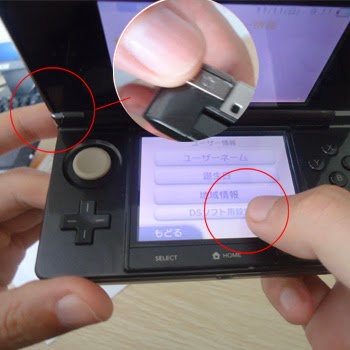
Schritt 4. Ausführen des “STARTER” Modus (wiederhole diesen Schritt bei jedem Neustart des 3DS).


Warte 5-8 Sekunden, damit das System in den „Starter“ Modus neustartet.

Schritte 5. Vorbereitet eine SD Karte für R4i Gold 3DS Deluxe Edition, kopieren Sie die 3DS Spiele auf die SD Karte, Stecke die MicroSD Karte in die goldene STARTER Karte. Kontrolliere, dass du dich wie in Schritt 4 gezeigtem „STARTER“ Modus befindest.


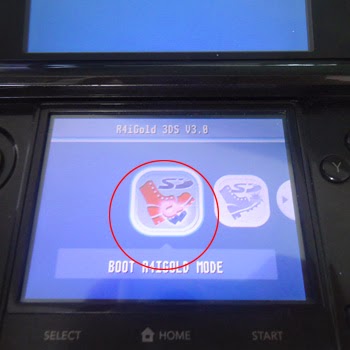
Schritt 6. Drücken Sie "SELECT", dann werden Sie die Ikon der Spiele sehen. wie das folgende Foto:

Bitte achten Sie darauf, falls keine Ikon sehen, könnten Sie "B" drücken, dann pressieren Sie "Select".


Viel Spaß !

Samstag, 22. Februar 2014

R4isdhc Upgrade Revolution (The Purple) Intsallation Bedienungsanleitung

R4isdhc Upgrade Revolution ist eine neue Flashkarte von www.r4isdhc.com für Nintendo 3DS V7.1.0-15& DSi V1.45. Wie kann man es benutzen? Was brauchen wir vor der Bedienung?

Benötige Artikeln:
1. R4isdhc Upgrade Revolution


2. Micro SD Karte
3.  USB Kartenleser

Bedienungsanleitung:
1. Herunterladen Sie die neueste Kernel V3.2b für R4isdhc Upgrade Revolution von spielite.de oder offizielle webseite www.r4isdhc.com.


2. Entpacken Sie das Patch, erhalten Sie die Dateien:


3. Kopieren Sie die Datei  im Stammverzeichnis der Micro SD Karte
4. Dann legen SD Seicherkarte in die DStwo ein
5. Stecken Sie die R4isdhc Upgrade REvolution in Ihrem NIntendo 3DS/2DS/DSi/DS Lite. Drücken den Power-Schalter und "A" und beginnen Ihre DS Spiele!

Montag, 6. Januar 2014

mt card User Guide Video

mt card ist eine erste 3DS Flashkarte mit Multiroms. Damit kann man nur 3DS Spiel auf eine SD Karte kopieren, und auf Ihr Konsole abspielen.


mt card installtionsanleitung

Samstag, 4. Januar 2014

MT Card Installation Bedienungsanleitung

MT Card ist eine neue 3DS Flashkarte, damit kann man viele 3DS Spiele auf eine SD Karte abspielen.

Was brauchen wir bei der Installation?

1, MT Card (schon im Lieferumfang)
2, SD Speicherkarte (muss selbst kaufen und besser zuallerst eine Formatierung machen)
3, Kartenleser
4, PC (Download Tool)

Der erste Schritte: Boot blaue Karte
A: bereiten Sie die blaue Karte und eine SD Karte vor, formatieren Sie die SD Karte mit FAT 32.

B: Daten von "Boot Card(Blue_Card)" {nämlich Wood R4 kernel z.B. Wood R4 kernel V1.64} zum Stammverzeichnis der formatierten SD Karte schieben

C: Dann stecken Sd Karte in die blauen Karte, plazieren blaue Karte ins 3DS/3DSXL,Power einschalten und drücken A

D: Wählen Sie MT-INSTALLER:NDS und funktionieren, Nach der Tipps wählen Sie Ihre Konsole. Nachdem es installiert, drücken Sie A.


Der zweite Schritte: Boot SD Karte Ihrer Konsole, Konsole Version nur 4.1-4.5
1. Aus dem Konsole nehmen Sie die SD Karte heraus und kopieren Sie die Datei Launcher.dat auf die Stammverzeichnis Ihrer SD Karte.

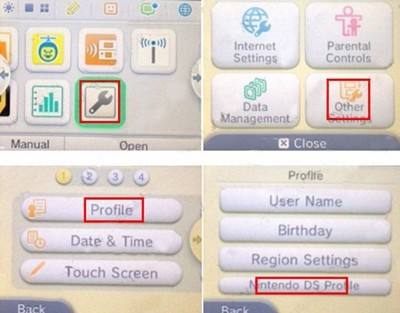
2. Dann STARTER Modus tätigen, stecken diese SD Karte ins 3DS ein und führen System Einstellung-->andere System Einstellungen-->Profile-->Nintendo Ds Profile durch, Gerät wird automatisch neustartet.


Der driite Schritte: 3DS Spiele kopieren
1. Bereiten Sie die gelbe Karte und eine SD Karte., formatieren Sie diese SD Karte mit FAT 32.

2. Kopieren Sie die Spiele ROM (*3ds) und auf die Stammverzeichnis der SD Karte. Kopieren ROMs ( * .3 ds) und (* sav . ) auf die Stammverzeichnis der Micro SD Karte, wird der MT -Card einen 512KB . Sav automatisch erstellen, wenn es eine Datei speichern mit dem gleichen Namen nicht finden können. Roms mit 4GB muss zuerst trim.


 Der vierte Schritte: Menü Bedienung
a: Sie können das Menü der Launcher.dat durch Drücken KEY L bei der Auswahl der "Nintendo DS Profil" , und Sie können LEFT und RECHTS KEY drücken, um Funktionen auszuwählen ( Drücken der Taste A zu wählen, die anderen Funktionen sind in der Entwicklung )

b: Sie können " Go Menü " wählen, um das Menü der Konsole zurückzukehren oder R drücken.
c: Sie können "Select Game" wählen , um das ROM zu laufen zu wählen, der Taste UP und Down für die Auswahl der Datei , Durch Drücken der Taste LINKS und RECHTS für Seite oben und Seite nach unten, und KEY A für OK , KEY B für abzubrechen


Der Fünfte Schritte: Ändern Spiele durch Drücken KEY.
Die MT- Karte hat einen eingebauten KEY , Sie können das Spiel durch Drücken der Taste auf der Menü des 3DS -Konsole zu ändern. Es wird gesperrt, wenn Sie das Spiel starten, und wird nach Beenden des Spiels durch Drücken der Taste HOME released. Bitte drücken Sie die Taste erneut , nachdem das Spiel -Icon -Anzeige abgeschlossen ist. Es wird an die Konsole Störung führen, wenn Sie sehr schnell und häufig die Taste KEY drücken. Wenn es gesperrt wird, setzen Sie die MT- Karte.

Der sechste Schritte: Über der Speichern
Der MT -Card speichert das Spiel save in der . Sav-Datei mit dem gleichen Namen in der gleichen Zeit . Es ist notwendig, Durch Drücken der Taste HOME, um Sicherungs das Spiel speichern , können Sie sogar herausziehen , nachdem das Spiel in der MT -Card speichert. Uns wenn Sie es backup, könnten Sie nur .Sav in dem PC speichern.

Mittwoch, 11. Dezember 2013

R4i Gold 3DS Deluxe Edition Karte Firmware 3.0 Bedienungsanleitung

R4i Gold 3DS Deluxe Edition Karte Firmware 3.0 Bedienungsanleitung

Wichtige Hinweise zuallererst lesen :

Hinweis # 1: nur System-Updates über das System- Menü performen.

Hinweis # 2: Nur GW3D vorgesetzte Versions sollen aktualisiert werden.

Hinweis # 3: Wenn nur für die MH4 , Zelda ... etc neue Spiele,einfach herunterladen Sie die Firmware 3.0 und die " Launcher.dat " auf SD-Karte kopieren , überschreiben den alten ,und spielen diese Spiele direkt.wir empfehlen unseren Kunden nicht, die emuNAND in diesem Moment zu tun, weil Nintendo eShop aktualisiert heute ( 10. Dezember ) die Firmware V7.0.0 -13, bitte warten Sie auf unsere nächsten kommenden Aktualisierung für emuNAND .

Schauen die folgenden Schritte an:
1 . Sicherzustellen, dass die 3DS- SD-Karte Speicherplatz mehr als 1 GB frei ist.

2 . Boot im " R4iGold 3DS V3.0 "Menü  mit dem Druck" L" bei der Auswahl der DS -Profil.


3 . Im Menü " R4iGold 3DS V3.0 ", wählen Sie "BACKUP SYSTEM NAND " und warten Sie, bis der Prozess fertig ist.Exit ( indem Sie das erste Symbol " R4IGOLD BOOT" wählen ) und schalten Ihres 3DS aus.

4 . Kopieren Sie alle Dateien und Ordner von der SD-Karte ( für 3DS) auf den PC. Dann legen Sie die SD-Karte wieder in 3DS.

5 . Starten Menü " R4iGold 3DS V3.0 " erneut , wählen Sie " FORMAT EMUNAND "-Option und warten, bis der Vorgang abgeschlossen ist.
Achtung: (Dieser Schritt wird die SD- Karte formatiert und alles gelöscht,Deshalb bitte die Daten in der SD Karte auf den PC speichern,bevor Sie diesen Schritt tätigen .)


6 . Verlassen Sie das Menü ( indem Sie das erste Symbol " R4IGOLD BOOT " wählen).
Hinweis: Wenn Sie auf den grauen Bildschirm Scanline ins Stocken kommen ,ausschalten und Reboot im R4IGOLD Modus (ohne "L").
Sie sind jetzt in EmuNAND !

Optional: Sie können auch einige visuelle Änderungen mit Ihren Icons Größe / Position und erstellen / Ordner umbenennen, um sowohl RealNAND und EmuNAND zu unterscheiden )

Achtung: wenn Sie Systemeinstellungen gehen (zu sehen , wenn es " GW3D " text gibt) und bitte Exit ,die Konsole wird neu gestartet und Sie werden zurück zum RealNAND sein .


7 . Schalten Sie Ihr 3DS aus , legen Sie die SD- Karte am PC und  löschen den sichtbaren "Nintendo 3DS "-Ordner auf der SD-Karte. Kopieren Sie die zuvor gesicherten Dateien und Ordner von Ihrem PC auf die SD-Karte ( exklusive " NAND.bin " ) . Setzen Sie die SD-Karte in 3DS.


 8. Ohne R4IGOLD Modus , gehen Sie zur System-Einstellung und löschen alle Internet-Einstellungen von Ihrem Real NAND , dann hinausgehen und zum Hauptmenü.

9 . BootR4IGOLD-Modus (ohne "L") . Sie sind jetzt in EmuNAND (Sie sollten sehen,die Icons sind unterschiedlich, wenn Sie zuvor den optionalen Schritt  taten )

10 . Stellen Sie sicher, dass Internet- Einstellungen intakt auf emuNAND sind.

11 . Starten Sie die Konsole erneut.
(Optional und präventive ) . Überprüfen Sie, dass die Internet-Einstellungen tatsächlich vom eigentlichen NAND gelöscht sind.

12 . Boot R4IGOLD- Modus (ohne "L") . Gehen Sie zur System -Einstellung , überprüfen Sie die Buchstaben GW3D dabei und gehen Sie direkt zum System-Update .
Bitte die Einstellungen vor der Aktualisierung  nicht beenden oder etwas anderes tun.
Wenn Sie etwas anderes taten , starten Sie die Konsole erneut und starten R4IGOLD Mode neu,um EmuNAND wieder zu starten.


13 . Genießen Sie die neueste 3DS Firmware.


Beachten Sie auch, dass diese Bedienungsanleitung nur eine Vermutung dient, dass das System bereits ein registriertes hostpot hat, bevor Sie die EmuNAND Partition tun.

R4i Gold 3DS Deluxe Edition kaufen!

Freitag, 6. Dezember 2013

M3i Zero Video Installation Anleitung

M3i Zero von www.m3adapter.com unterstützt jetzt noch 3DS/3DSXL V4.5/DSi/DSIXL V1,45 und DSlite.Die Installtion ist für Anfänger ein bisschen schwer,weil eine neue M3i Zero zuerst geflasht werden muss und nach einem Update nochmal geflasht werden muss.Und jetzt gibt es schon 2 Videos dafür.

M3i Zero Installtion 1---M3i  Zero Lieferumfang und Verpackung,und Aktivierung


M3i Zero Installtion 2---M3i  Zero Update


M3i Zero Update Anleitung(Text) hier besuchen: http://guteidee.blogmonster.de/m3i-zero-ist-mit-dsi-v1-45e-und-3dsxl-v4-5-0-10e-kompatibel/

Samstag, 30. November 2013

R4i Gold 3DS Deluxe Edition Gebrauchsanweisung

R4i Gold 3DS Deluxe Edition Gebrauchsanweisung


Schritt 1: Formatiere die Micro SD Karte in Fat32. Lade den neusten Wood R4 Kernel herunter und entpacke die “.rar” Datei, um die zwei unteren Dateien zu erhalten und kopiere sie in den ROOT der MicroSD Karte.


Schritt 2. Stecke die MicroSD Karte (auf der der Wood Kernel ist) in die “Blaue Karte” und starte diese.
1) Klicke “Start” in dem WOOD Menü und wähle “3DS Setup”;


2) Drücke den “B” Knopf zum Ausführen des Setups.


3) Drücke den “A” Knopf, um den 3DS auszuschalten oder ins “Home” Menü zurück zu kehren.


Schritt 3. Extrahiere die “Firm(3DS_Card).rar” und kopiere die “Launcher.dat” Datei in den ROOT der SD Karte (von dem 3DS) und stecke die SD Karte zurück in den SLOT.

Schritt 4. Ausführen des “STARTER” Modus (wiederhole diesen Schritt bei jedem Neustart des 3DS).


Warte 5-8 Sekunden, damit das System in den „Starter“ Modus neustartet.

Schritt 5. Vorbereiten mehrerer MicroSD Karten für die R4i Gold 3DS Deluxe Edition.
1) Bitte lade “win32diskimager-v0.9-binary.zip” herunter und entpacke es.


2) Starte den Win32 Disk Imager und wähle den Datei öffnen3 Button, wähle alle Dateitypen um .3DS Dateien anzuzeigen und wähle deine Datei.


3) Stecke eine MicroSD Karte, die größer als die Datei ist, zum Beschreiben in das Lesegerät.
 Stelle sicher, dass du das richtige Laufwerk in der Drop Down Liste des Win32 Disk Imager wählst.
(Hinweis: Die MicroSD Karte muss vorformatiert sein, um in der Liste zu erscheinen.)


Wähle eine 3DS Rom zum Schreiben (Kontrolliere doppelt, dass du das richtige Zielgerät gewählt hast und bestätige das Pop-Up Fenster zum Überschreiben.)


Fertig zum Schließen. Stecke die MicroSD Karte in die goldene STARTER Karte. Kontrolliere, dass du dich wie in Schritt 4 gezeigtm „STARTER“ Modus befindest.

Abschließend musst du den Icon des 3DS Spieles sehen und das Spiel starten. Jetzt kannst du es genießen!